Fotos del piso con el móvil: cómo hacerlas para el tour
Equipo de RecorrIAActualizada en 7 min de lectura
La respuesta corta
Haz las fotos con luz de día, todas las luces encendidas y el móvil en horizontal, desde una esquina de cada estancia y a la misma altura en todas. Para que el tour se pueda recorrer, saca también la puerta o el paso hacia la estancia siguiente y guárdalas en JPG: si tienes iPhone, activa antes Ajustes › Cámara › Formatos › «Más compatible».
Con esas fotos se monta un tour por estancias, sin cámara 360. Si dudas entre fotos normales y fotos 360, lo comparamos en «¿Se puede hacer un tour virtual sin cámara 360?».
Antes de sacar el móvil
Prepara la casa antes de la primera foto:
- Luz de día. Sube las persianas, abre las cortinas y enciende todas las luces. Con poca luz es más fácil que la foto salga movida.
- Sin contraluz. Si el sol entra de frente por una ventana, deja la ventana a un lado de la foto.
- Recoge. Fuera la ropa tendida, los platos, los cables y lo que haya en el suelo. Baja la tapa del váter.
- Lo personal, fuera. Fotos familiares, papeles con nombres y tu reflejo en los espejos. Si se cuela algo, en el editor del tour de RecorrIA lo tapas con «Tapar zonas», gratis en todos los planes. Más en qué tapar en las fotos del piso.
- Decide el orden. Empieza por la entrada y sigue el camino que harías enseñando la casa. Luego sabrás qué foto va en cada estancia.
Desde dónde y a qué altura
Desde una esquina. Ponte en una esquina de la estancia, de espaldas a ella, y apunta hacia la esquina contraria. Así entran dos paredes, la ventana si la hay y buena parte del suelo, y se entiende el tamaño.
Con el móvil en horizontal. Al girarlo, el lado largo de la foto pasa a ser el ancho y entra más estancia de lado a lado. Si tu móvil tiene gran angular, el zoom de 0,5× o 0,6× mete todavía más. Los bordes se deforman algo: no dejes lo importante pegado a ellos.
Recto. Sin inclinarlo hacia el techo ni hacia el suelo, o las paredes y los marcos de las puertas salen torcidos. Si tu cámara enseña una cuadrícula, úsala.
A la misma altura en todas. Elige una altura y repítela: la de tu pecho es fácil de recordar. En el tour, el comprador pasa de una foto a otra tocando una marca, que en RecorrIA se llama salto. Al tocarla, la vista se acerca a ese punto y aparece la foto siguiente. Si las dos se hicieron a la misma altura, el cambio parece un paso. Si una está a la altura de los ojos y otra a la de la cintura, se nota.
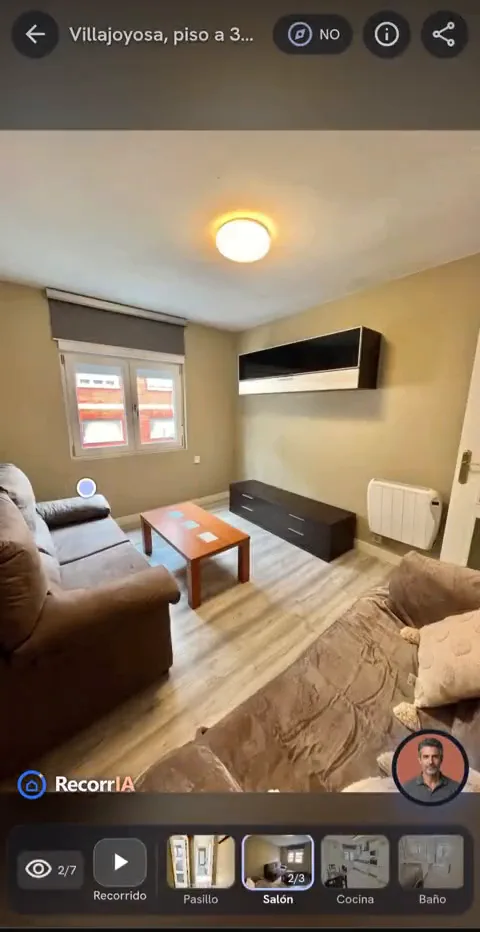
Horizontal o vertical, en el tour
Las fotos de este piso se hicieron en vertical. En el móvil llenan el ancho y buena parte del alto. En el ordenador, el visor las enseña enteras y rellena los lados con la misma foto difuminada.
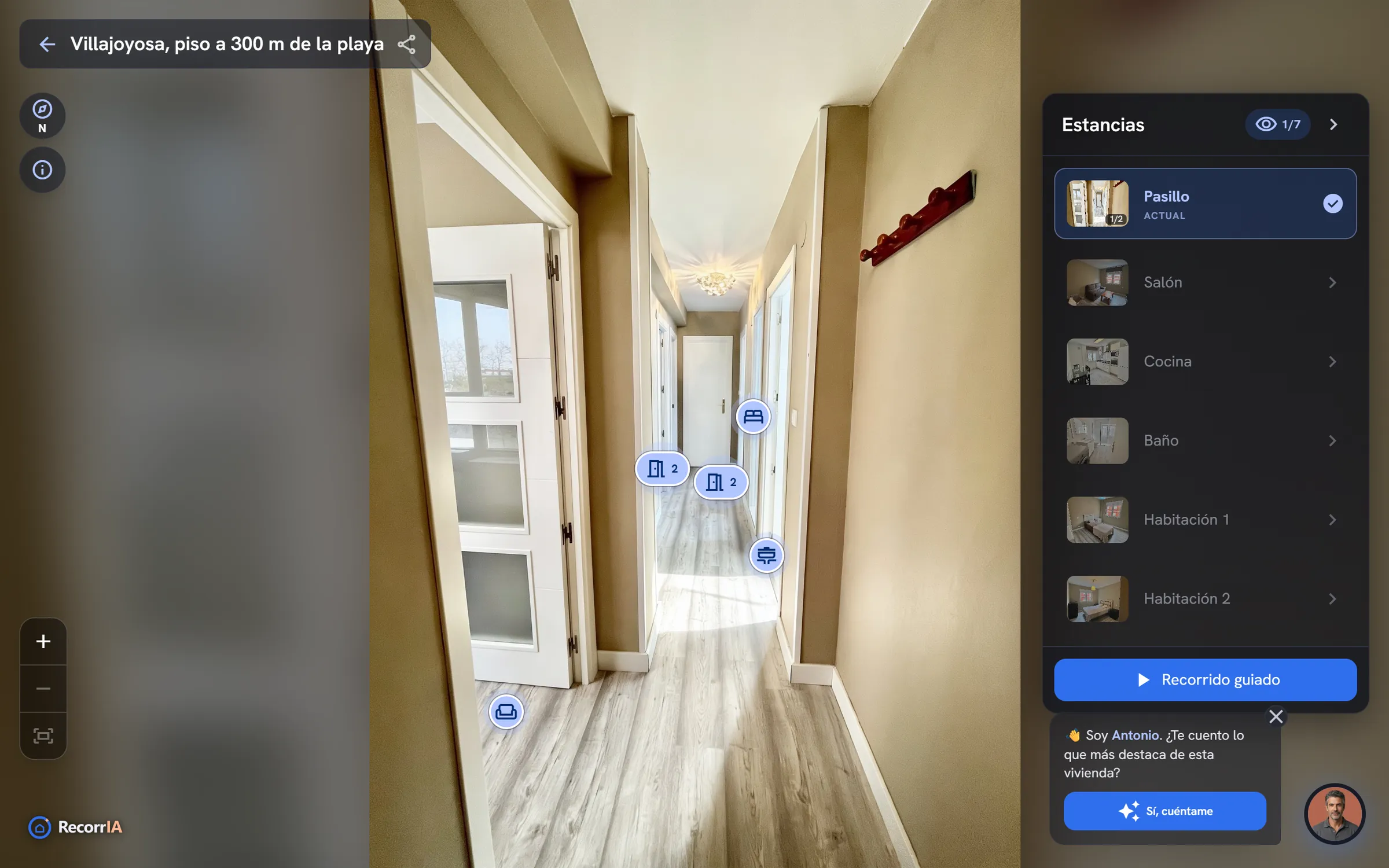
Con una foto horizontal pasa al revés. En el ordenador llena más la pantalla. En el móvil se ve más pequeña y el comprador la acerca con dos dedos. A cambio, mete más estancia de lado a lado. Para un vídeo horizontal es la que conviene: en el de RecorrIA, una foto vertical sale recortada o entera con los lados difuminados.
Qué fotos hacen falta para moverse por el tour
Los saltos se ponen en el sitio por donde se pasa: una puerta, un arco o el paso a otra estancia. Si la puerta no sale en ninguna foto, no hay dónde ponerlos. Por eso, además de la foto principal de cada estancia, hacen falta estas:
- Desde el pasillo o el recibidor, las puertas. Una foto en la que se vean las puertas de las estancias. En un pasillo largo, una en cada punta.
- En cada estancia, la puerta por la que entraste. Así el comprador puede volver atrás. Si no sale en la foto de la esquina, haz otra mirando hacia la puerta.
- Una segunda foto en las estancias grandes. Hazla desde la esquina contraria a la primera. En la primera foto se ve esa esquina, y ahí va el salto que lleva a la segunda.
- Lo que va con el piso. Terraza, balcón, trastero o plaza de garaje.
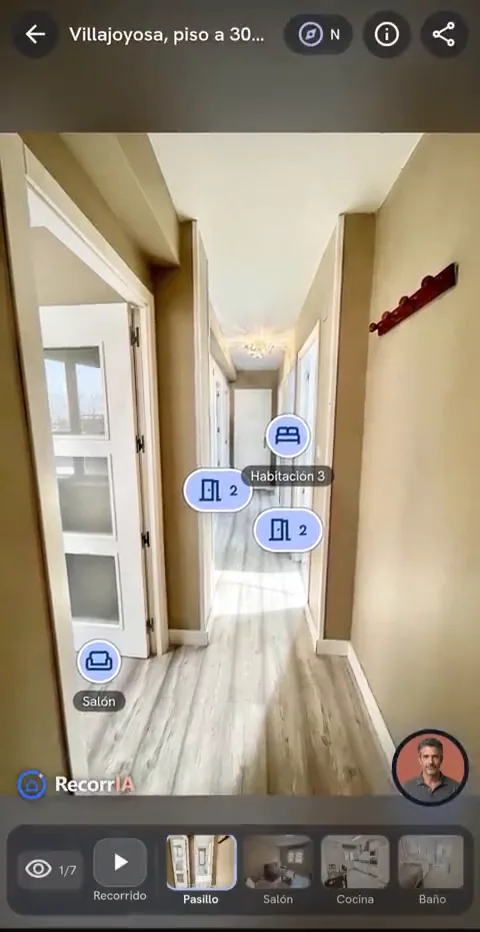
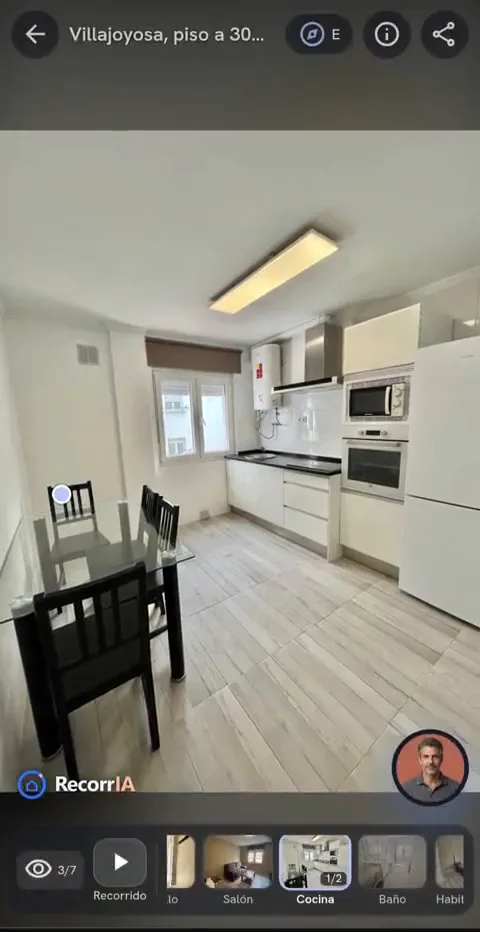
Para cambiar de estancia, el comprador tiene también la lista de estancias, abajo en el móvil y a la derecha en el ordenador. Dentro de una estancia empieza en la primera foto y pasa a las demás tocando saltos. Si a una foto no llega ningún salto, solo la verá si pulsa «Recorrido», que pasa las fotos por sí solo mientras no toque la pantalla.
Cuántas fotos y en qué orden
Para el tour basta con una foto por estancia, dos o tres en las grandes, y las de las puertas. Hazlas en el orden en que se recorre la casa.
En el portal, la primera foto suele ser la que sale en la lista de resultados: pon delante la que mejor enseña la casa. Cada portal tiene su límite de fotos. Fotocasa hablaba de 30 imágenes y un vídeo de hasta 100 MB por anuncio en un artículo de su web de marzo de 2021. Es un dato antiguo: compruébalo al publicar.
Cómo se monta en RecorrIA
RecorrIA
En el editor de RecorrIA creas las estancias, subes a cada una sus fotos y las pones en orden. Con la entrada «La de siempre», el recorrido empieza en la primera estancia de la lista, y al entrar en cada una se ve su primera foto. Con la entrada «Desde la calle», el comprador ve antes la calle, y la puerta da a la estancia que tú elijas. En Pro y Business, la IA te propone el reparto por estancias y tú lo repasas. Después tocas la foto donde está cada puerta y eliges a dónde lleva el salto: a otra estancia o a otra foto de la misma. Si a alguna foto no llega ningún salto, el editor te lo dice para que lo añadas. En la nota de cada foto apuntas lo que no se ve, como la orientación o el año de la reforma, y el agente de IA lo usa para contestar. Escribe ahí lo que le contarías a un comprador. Puedes tener 1 tour en el plan Gratis, 10 en Pro y 30 en Business, así que el primero lo pruebas sin pagar nada.
RecorrIA abre pronto: hoy puedes apuntarte a la lista de espera.
El visor por dentro lo enseñamos en el tour virtual de RecorrIA, y lo que trae cada plan, en precios. Si una estancia está vacía y quieres amueblarla con IA, mira cómo hacer la foto de un piso vacío para amueblarlo con IA. Si una foto te ha salido oscura o con el cielo gris, se arregla en mejorar fotos inmobiliarias con IA.
Fotos en JPG: el ajuste del iPhone
Sube las fotos en JPG, PNG o WEBP. En el iPhone, cambia antes un ajuste para que las haga en JPG:
- 1Abre Ajustes y toca Cámara.
- 2Toca Formatos y elige Más compatible.
- 3Haz las fotos. Desde ese momento, las nuevas se guardan en JPG.
El ajuste solo cambia las fotos nuevas. Para las que ya hiciste en HEIC, Apple explica que pueden convertirse a JPEG al importarlas desde el iPhone conectado a un ordenador. No pasa si tienes activado Conservar originales en Ajustes › Apps › Fotos. Si aun así llegan en HEIC, pásalas a JPG con la herramienta gratis de HEIC a JPG, en tu navegador. En Android, si la cámara tiene una opción de HEIF o de alta eficiencia, déjala apagada.
También puedes hacerlas desde RecorrIA. El botón «Cámara» de cada estancia del editor abre la cámara, guarda las fotos en JPG y las deja ya en esa estancia. Para el tour sirven tal cual. Para el portal, usa las de la cámara de tu móvil, que salen con más resolución.
Antes de subirlas al portal, puedes dejarlas en JPEG, derechas y sin la ubicación GPS que guarda el móvil, con la herramienta gratis:
Herramienta gratisFotos listas para el portalElige tus fotos y te las devolvemos en JPEG, derechas, con la medida que elijas y sin la ubicación GPS, una a una o en un zip.La lista para repasar antes de salir del piso
Repásala en el piso, con las fotos en el móvil: lo que falte se arregla ahora en un minuto.
- Persianas subidas y todas las luces encendidas en cada foto.
- Nada personal a la vista: fotos familiares, papeles con nombres, tu reflejo en un espejo.
- Si sale la fachada, que no se lea el número del portal.
- Cada estancia desde una esquina, con el móvil en horizontal, recto y a la misma altura.
- Las estancias grandes, también desde la esquina contraria.
- Desde el pasillo o el recibidor, una foto en la que se vean las puertas.
- En cada estancia, una foto en la que se vea la puerta por la que entraste.
- Terraza, balcón, trastero y garaje, si van con el piso.
- Ninguna foto movida ni torcida: amplíalas en el móvil para comprobarlo.
- Las fotos en JPG. En el iPhone, «Más compatible» activado desde la primera.
Preguntas frecuentes
Ya hice las fotos en HEIC. ¿Tengo que repetirlas?
No siempre. Según Apple, al importarlas desde el iPhone conectado a un ordenador pueden convertirse a JPEG si no tienes activado «Conservar originales». Si llegan en HEIC, pásalas a JPG con un programa.
¿Uso el gran angular?
En las estancias pequeñas ayuda, porque mete más en cada foto. En la cámara del editor de RecorrIA sale como «Gran angular» si el navegador lo ve. Si no lo ve, en el móvil tienes el botón «Cámara del móvil», que abre la cámara de tu teléfono para que elijas el 0,5× o el 0,6×.
¿Hace falta trípode?
No. Ayuda a repetir la altura y a que las fotos no salgan movidas con poca luz. Sin trípode, sujeta el móvil con las dos manos y quédate quieto al disparar.
¿Puedo meter fotos 360 en el tour?
Sí. Si tienes fotos 360 de una cámara 360 o de una app que las haga, súbelas en JPG, PNG o WEBP, con proporción 2:1, y en esa estancia el comprador gira la vista en redondo. Con fotos normales, el tour se recorre por estancias, y puedes mezclar las dos en el mismo tour.
Fuentes
- Apple, «Usar contenido multimedia HEIF o HEVC en dispositivos de Apple» (Soporte técnico de Apple, publicada el 19 de diciembre de 2025): el ajuste Ajustes › Cámara › Formatos para que las fotos nuevas salgan en JPEG, y la conversión a JPEG al importarlas en un ordenador salvo con «Conservar originales» (se abre en otra pestaña). Consultado el 19 de octubre de 2026.
- Fotocasa, «Cómo subir fotos a tu anuncio de Fotocasa» (29 de marzo de 2021): límite de 30 imágenes y un vídeo de hasta 100 MB por anuncio (se abre en otra pestaña). Consultado el 19 de octubre de 2026.